Domain großformatdrucker.de kaufen?
Wir ziehen mit dem Projekt
großformatdrucker.de um.
Sind Sie am Kauf der Domain
großformatdrucker.de interessiert?
domain@kv-gmbh.de · 0541-91531010
Domain großformatdrucker.de kaufen?
Bringt ein Brother-Drucker Tinte zum Scannen?
Nein, ein Brother-Drucker bringt keine Tinte zum Scannen. Ein Drucker verwendet Tinte, um Dokumente oder Bilder auf Papier zu drucken. Zum Scannen von Dokumenten oder Bildern benötigt man einen Scanner, der das Dokument oder Bild digitalisiert und auf dem Computer speichert. Einige Brother-Druckermodelle haben jedoch auch eine integrierte Scanfunktion. **
In welcher Auflösung scannen?
Welche Auflösung soll ich für den Scan verwenden? Die Auflösung bestimmt die Qualität und Schärfe des gescannten Bildes. Eine höhere Auflösung führt zu einer detaillierteren Darstellung, aber auch zu größeren Dateigrößen. Es ist wichtig, die richtige Balance zwischen Qualität und Dateigröße zu finden, je nachdem, wofür der Scan verwendet werden soll. Möchtest du eine hohe Auflösung für den Druck oder reicht eine niedrigere Auflösung für die Anzeige am Bildschirm? **


Ähnliche Suchbegriffe für Scannen
Top-Angebote
Produkte zum Begriff Scannen:
-
Shaper Trace SX1-AA - Skizzieren, Scannen, LoslegenTrace bietet eine einfache Möglichkeit, handgezeichnete Skizzen in Vektorgrafiken umzuwandeln, die mit digitalen Fertigungswerkzeugen wie Lasercuttern, Plottern und CNC-Maschinen wie Shaper Origin kompatibel sind. Technische Daten: Shaper Trace Höhe Rahmen 338mm Breite Rahmen 248mm Höhe Öffnung 274mm Breite Öffnung 184mm117,81 €*Versand: 6,90 €Sichere Weiterleitung zum Anbieter


-
Welche Auflösung zum Scannen?
Welche Auflösung zum Scannen? Die optimale Auflösung zum Scannen hängt von verschiedenen Faktoren ab, wie beispielsweise dem Verwendungszweck der gescannten Dokumente und der Art des Originals. Für Textdokumente reicht in der Regel eine Auflösung von 300 dpi aus, während für Fotos oder Grafiken eine höhere Auflösung von 600 dpi oder mehr empfohlen wird, um feine Details und Farben genau wiederzugeben. Es ist wichtig zu beachten, dass eine höhere Auflösung auch zu größeren Dateigrößen führt, daher sollte die Auflösung entsprechend angepasst werden, um die bestmögliche Qualität bei akzeptabler Dateigröße zu erzielen. Letztendlich ist es ratsam, verschiedene Auflösungen auszuprobieren und die Ergebnisse zu vergleichen, um die optimale Einstellung für Ihre spezifischen Anforderungen zu finden. **
-
Welche Auflösung für Fotos scannen?
Welche Auflösung für Fotos scannen? Die optimale Auflösung hängt von der gewünschten Verwendung der gescannten Fotos ab. Für den Druck in hoher Qualität wird eine Auflösung von mindestens 300 dpi empfohlen. Für die Anzeige auf Bildschirmen reicht eine Auflösung von 72 dpi aus. Es ist wichtig, die richtige Balance zwischen Dateigröße und Bildqualität zu finden. Beim Scannen von Fotos sollte auch darauf geachtet werden, dass der Scanner eine ausreichende Farbtiefe unterstützt, um alle Details und Farben des Originals zu erfassen. **
-
In welcher Auflösung Dokumente scannen?
Beim Scannen von Dokumenten kann die Auflösung in dpi (dots per inch) eingestellt werden, um die Qualität des gescannten Bildes zu bestimmen. Eine höhere Auflösung bedeutet eine bessere Bildqualität, aber auch größere Dateigrößen. Für Textdokumente reicht in der Regel eine Auflösung von 300 dpi aus, während für Fotos oder Grafiken eine höhere Auflösung von 600-1200 dpi empfohlen wird. Es ist wichtig, die richtige Auflösung entsprechend dem Verwendungszweck der gescannten Dokumente auszuwählen, um die bestmögliche Qualität zu erzielen. Ein zu niedrige Auflösung kann zu unscharfen oder pixeligen Bildern führen, während eine zu hohe Auflösung unnötig große Dateien erzeugen kann. **
-
Wie Scannen bei HP Drucker?
Um bei einem HP Drucker zu scannen, müssen Sie zunächst sicherstellen, dass der Drucker mit Ihrem Computer verbunden ist. Öffnen Sie dann das HP Druckersoftwareprogramm auf Ihrem Computer und wählen Sie die Option "Scannen". Legen Sie das Dokument oder das Bild auf die Scannerfläche des Druckers und wählen Sie die gewünschten Einstellungen wie Dateiformat und Auflösung aus. Klicken Sie abschließend auf "Scannen" und warten Sie, bis der Vorgang abgeschlossen ist. Überprüfen Sie dann den Speicherort auf Ihrem Computer, um das gescannte Dokument zu finden. **

Welcher Drucker kann Duplex scannen?
Welcher Drucker kann Duplex scannen? Duplex-Scannen bezieht sich auf die Fähigkeit eines Scanners, automatisch beide Seiten eines Dokuments in einem Durchgang zu scannen. Nicht alle Drucker verfügen über diese Funktion, da sie spezielle Hardware benötigen. Es gibt jedoch einige Modelle von Multifunktionsdruckern, die über Duplex-Scannen verfügen. Bevor Sie einen Drucker kaufen, sollten Sie sicherstellen, dass er diese Funktion hat, wenn Sie regelmäßig doppelseitige Dokumente scannen müssen. Einige beliebte Marken, die Drucker mit Duplex-Scannen anbieten, sind Canon, Epson und Brother. **
Welcher Drucker kann beidseitig scannen?
Welcher Drucker kann beidseitig scannen? Beidseitiges Scannen wird oft als Duplex-Scannen bezeichnet und erfordert in der Regel einen Scanner mit automatischem Dokumenteneinzug (ADF). Viele moderne Multifunktionsdrucker oder Scanner bieten diese Funktion an, um Zeit und Aufwand beim Scannen von doppelseitigen Dokumenten zu sparen. Es ist wichtig, die Produktbeschreibung oder Spezifikationen eines Druckers zu überprüfen, um sicherzustellen, dass er über die gewünschte Funktion des beidseitigen Scannens verfügt. Einige bekannte Marken, die Drucker mit dieser Funktion anbieten, sind beispielsweise HP, Canon, Epson und Brother. **
Top-Angebote
Produkte zum Begriff Scannen:
-
Bringt ein Brother-Drucker Tinte zum Scannen?
Nein, ein Brother-Drucker bringt keine Tinte zum Scannen. Ein Drucker verwendet Tinte, um Dokumente oder Bilder auf Papier zu drucken. Zum Scannen von Dokumenten oder Bildern benötigt man einen Scanner, der das Dokument oder Bild digitalisiert und auf dem Computer speichert. Einige Brother-Druckermodelle haben jedoch auch eine integrierte Scanfunktion. **
-
In welcher Auflösung scannen?
Welche Auflösung soll ich für den Scan verwenden? Die Auflösung bestimmt die Qualität und Schärfe des gescannten Bildes. Eine höhere Auflösung führt zu einer detaillierteren Darstellung, aber auch zu größeren Dateigrößen. Es ist wichtig, die richtige Balance zwischen Qualität und Dateigröße zu finden, je nachdem, wofür der Scan verwendet werden soll. Möchtest du eine hohe Auflösung für den Druck oder reicht eine niedrigere Auflösung für die Anzeige am Bildschirm? **
-
Welche Auflösung zum Scannen?
Welche Auflösung zum Scannen? Die optimale Auflösung zum Scannen hängt von verschiedenen Faktoren ab, wie beispielsweise dem Verwendungszweck der gescannten Dokumente und der Art des Originals. Für Textdokumente reicht in der Regel eine Auflösung von 300 dpi aus, während für Fotos oder Grafiken eine höhere Auflösung von 600 dpi oder mehr empfohlen wird, um feine Details und Farben genau wiederzugeben. Es ist wichtig zu beachten, dass eine höhere Auflösung auch zu größeren Dateigrößen führt, daher sollte die Auflösung entsprechend angepasst werden, um die bestmögliche Qualität bei akzeptabler Dateigröße zu erzielen. Letztendlich ist es ratsam, verschiedene Auflösungen auszuprobieren und die Ergebnisse zu vergleichen, um die optimale Einstellung für Ihre spezifischen Anforderungen zu finden. **
-
Welche Auflösung für Fotos scannen?
Welche Auflösung für Fotos scannen? Die optimale Auflösung hängt von der gewünschten Verwendung der gescannten Fotos ab. Für den Druck in hoher Qualität wird eine Auflösung von mindestens 300 dpi empfohlen. Für die Anzeige auf Bildschirmen reicht eine Auflösung von 72 dpi aus. Es ist wichtig, die richtige Balance zwischen Dateigröße und Bildqualität zu finden. Beim Scannen von Fotos sollte auch darauf geachtet werden, dass der Scanner eine ausreichende Farbtiefe unterstützt, um alle Details und Farben des Originals zu erfassen. **
Ähnliche Suchbegriffe für Scannen
-
Shaper Trace SX1-AA - Skizzieren, Scannen, LoslegenTrace bietet eine einfache Möglichkeit, handgezeichnete Skizzen in Vektorgrafiken umzuwandeln, die mit digitalen Fertigungswerkzeugen wie Lasercuttern, Plottern und CNC-Maschinen wie Shaper Origin kompatibel sind. Technische Daten: Shaper Trace Höhe Rahmen 338mm Breite Rahmen 248mm Höhe Öffnung 274mm Breite Öffnung 184mm117,81 €*Versand: 6,90 €Sichere Weiterleitung zum Anbieter
-
Kodak, Scanner, Digitalen Film-Scanner Scannen (HDMI, SDHC Karte, USB)14/22 Megapixel Auflösung. Einstellbare Scanauflösung, Helligkeit und Farbe. PC- und Mac-kompatibel ohne zusätzliche Software. Speichern Sie Ihre Scans auf dem PC oder der SD-Karte. Videoausgang für den TV-Anschluss. Klappbares 3,5-Zoll-Farb-TFT-LCD-Display.156,80 €*Versand: 0,00 €Sichere Weiterleitung zum Anbieter
-
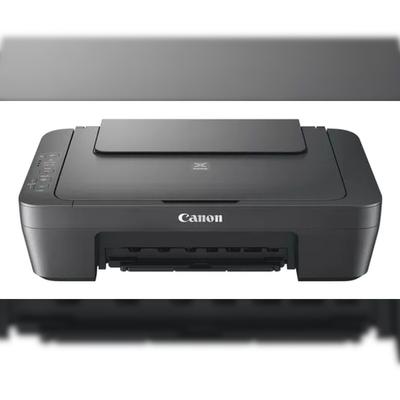
Canon Pixma MG2556s - Tintenstrahl-Multifunktionsgerät - Scannen, Kopieren, 4800x600 DPI A4, USB (0727C076)Canon PIXMA MG2556S. Drucktechnologie: Tintenstrahl, Drucken: Farbdruck, Maximale Auflösung: 4800 x 600 DPI. Kopieren: Farbkopieren. Scannen: Farbscan, Optische Scan-Auflösung: 600 x 1200 DPI. Duplexfunktion: Drucken. Maximale Papiergröße der ISO...73,73 €*Versand: 0,00 €Sichere Weiterleitung zum Anbieter
-
In welcher Auflösung Dokumente scannen?
Beim Scannen von Dokumenten kann die Auflösung in dpi (dots per inch) eingestellt werden, um die Qualität des gescannten Bildes zu bestimmen. Eine höhere Auflösung bedeutet eine bessere Bildqualität, aber auch größere Dateigrößen. Für Textdokumente reicht in der Regel eine Auflösung von 300 dpi aus, während für Fotos oder Grafiken eine höhere Auflösung von 600-1200 dpi empfohlen wird. Es ist wichtig, die richtige Auflösung entsprechend dem Verwendungszweck der gescannten Dokumente auszuwählen, um die bestmögliche Qualität zu erzielen. Ein zu niedrige Auflösung kann zu unscharfen oder pixeligen Bildern führen, während eine zu hohe Auflösung unnötig große Dateien erzeugen kann. **
-
Wie Scannen bei HP Drucker?
Um bei einem HP Drucker zu scannen, müssen Sie zunächst sicherstellen, dass der Drucker mit Ihrem Computer verbunden ist. Öffnen Sie dann das HP Druckersoftwareprogramm auf Ihrem Computer und wählen Sie die Option "Scannen". Legen Sie das Dokument oder das Bild auf die Scannerfläche des Druckers und wählen Sie die gewünschten Einstellungen wie Dateiformat und Auflösung aus. Klicken Sie abschließend auf "Scannen" und warten Sie, bis der Vorgang abgeschlossen ist. Überprüfen Sie dann den Speicherort auf Ihrem Computer, um das gescannte Dokument zu finden. **
-
Welcher Drucker kann Duplex scannen?
Welcher Drucker kann Duplex scannen? Duplex-Scannen bezieht sich auf die Fähigkeit eines Scanners, automatisch beide Seiten eines Dokuments in einem Durchgang zu scannen. Nicht alle Drucker verfügen über diese Funktion, da sie spezielle Hardware benötigen. Es gibt jedoch einige Modelle von Multifunktionsdruckern, die über Duplex-Scannen verfügen. Bevor Sie einen Drucker kaufen, sollten Sie sicherstellen, dass er diese Funktion hat, wenn Sie regelmäßig doppelseitige Dokumente scannen müssen. Einige beliebte Marken, die Drucker mit Duplex-Scannen anbieten, sind Canon, Epson und Brother. **
-
Welcher Drucker kann beidseitig scannen?
Welcher Drucker kann beidseitig scannen? Beidseitiges Scannen wird oft als Duplex-Scannen bezeichnet und erfordert in der Regel einen Scanner mit automatischem Dokumenteneinzug (ADF). Viele moderne Multifunktionsdrucker oder Scanner bieten diese Funktion an, um Zeit und Aufwand beim Scannen von doppelseitigen Dokumenten zu sparen. Es ist wichtig, die Produktbeschreibung oder Spezifikationen eines Druckers zu überprüfen, um sicherzustellen, dass er über die gewünschte Funktion des beidseitigen Scannens verfügt. Einige bekannte Marken, die Drucker mit dieser Funktion anbieten, sind beispielsweise HP, Canon, Epson und Brother. **
* Alle Preise verstehen sich inklusive der gesetzlichen Mehrwertsteuer und ggf. zuzüglich Versandkosten. Die Angebotsinformationen basieren auf den Angaben des jeweiligen Shops und werden über automatisierte Prozesse aktualisiert. Eine Aktualisierung in Echtzeit findet nicht statt, so dass es im Einzelfall zu Abweichungen kommen kann. ** Hinweis: Teile dieses Inhalts wurden von KI erstellt.